Préparation de votre Firestick pour l'installation
Avant d'installer des applications IPTV telles qu'IPTV Smarters Pro sur votre Amazon Fire TV Stick, vous devrez modifier quelques paramètres. Cela vous permettra d'installer des applications tierces non disponibles sur l'Amazon Appstore, rendant le processus d'installation fluide et sans tracas.
Installation de l'application Downloader
L'application Downloader est facilement disponible sur l'Amazon Appstore ; il n'est donc pas nécessaire de l'installer manuellement via une autre source (sideloading). Suivez ces étapes simples pour l'installer sur votre Firestick :
Étape 1 : Rechercher Downloader
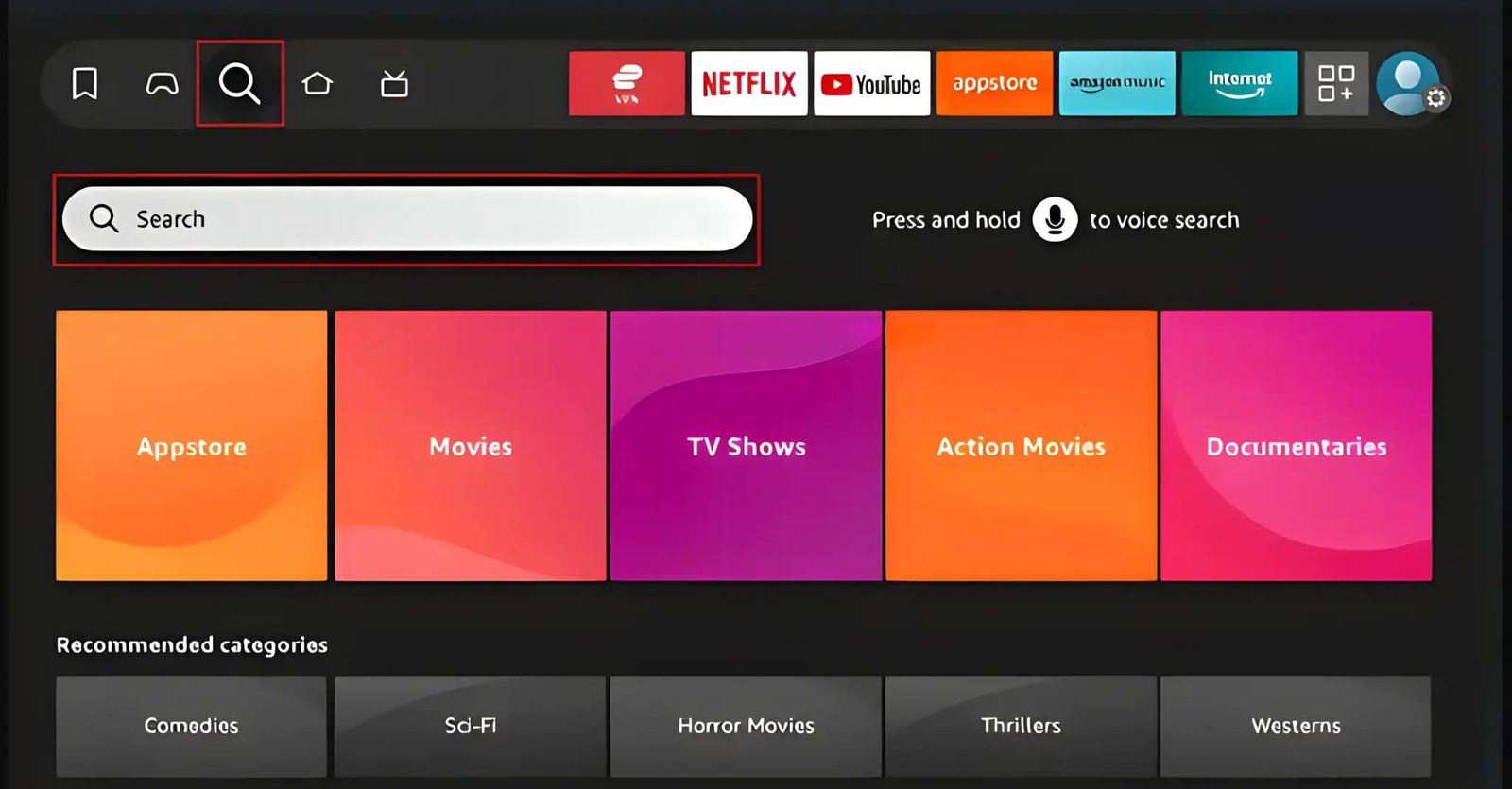
Depuis l'écran d'accueil de votre FireStick, allez complètement à gauche et sélectionnez l'option « Rechercher » (Find). Faites ensuite défiler vers le bas et cliquez sur « Rechercher » (Search).
Étape 2 : Taper le nom de l'application
À l'aide du clavier à l'écran, tapez « Downloader » et sélectionnez la première suggestion qui apparaît.
Astuce : Pour une recherche plus rapide, maintenez enfoncée l'icône du microphone et dites « Downloader » pour utiliser la recherche vocale Alexa.
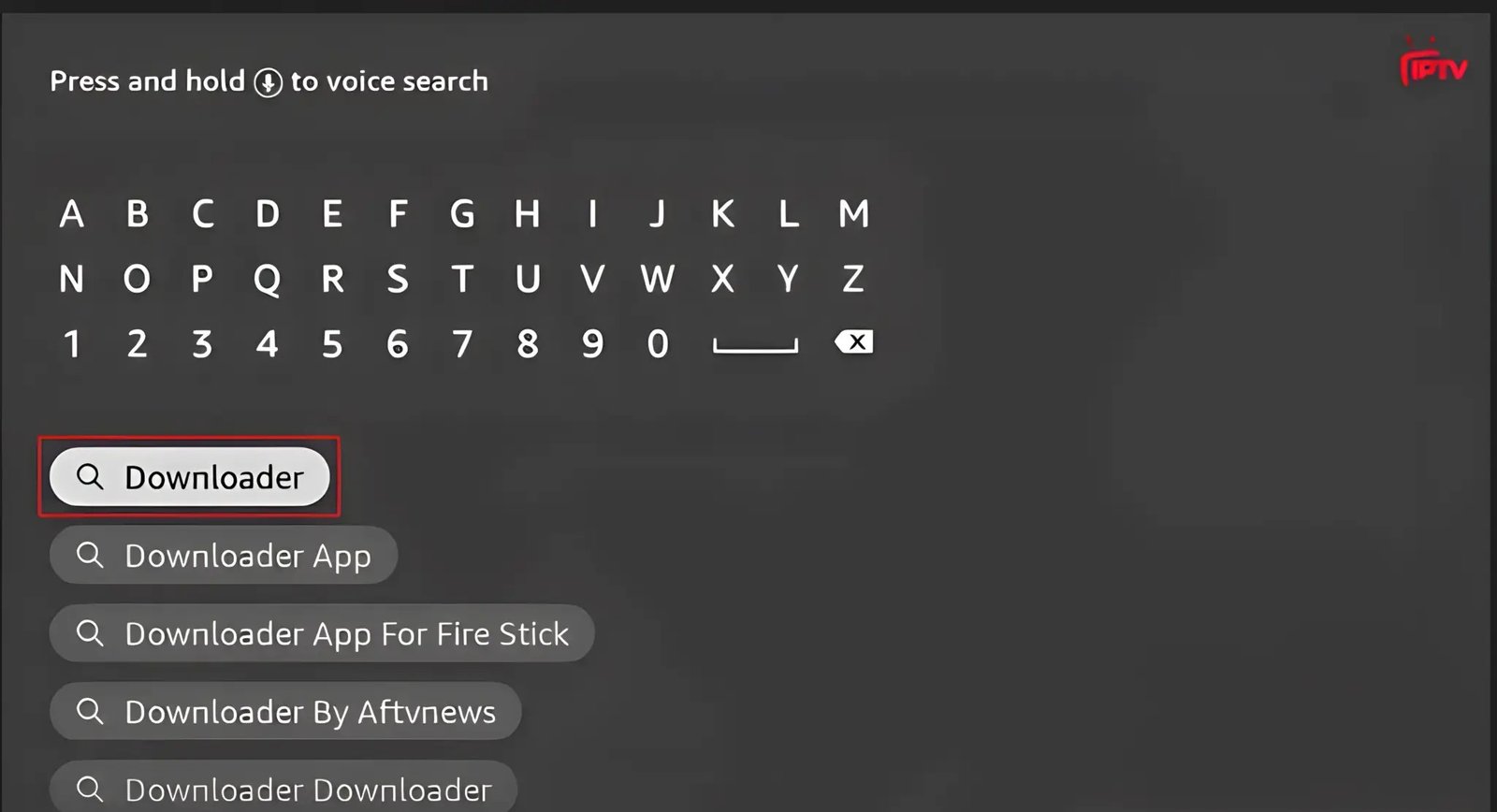
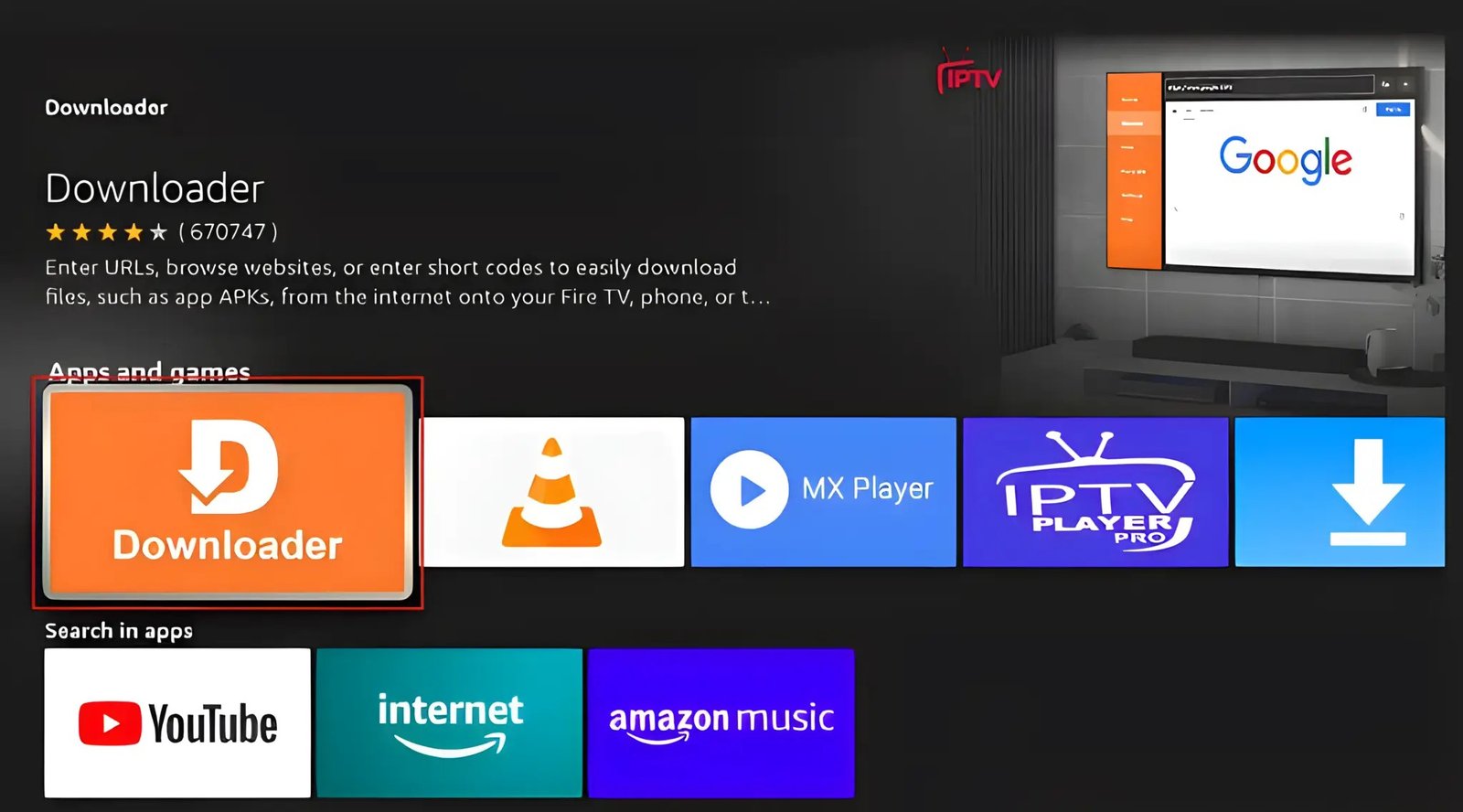
Étape 3 : Sélectionner l'application
Dans la section « Applications et jeux » (Apps & Games), localisez et sélectionnez Downloader.
Étape 4 : Lancer le téléchargement
Sur la page de l'application Downloader, cliquez sur « Obtenir » (Get) ou « Télécharger » (Download). Patientez quelques instants le temps que l'application s'installe sur votre FireStick.
Une fois installée, vous pouvez accéder à l'application Downloader depuis la section « Vos applications et chaînes » (Your Apps & Channels).
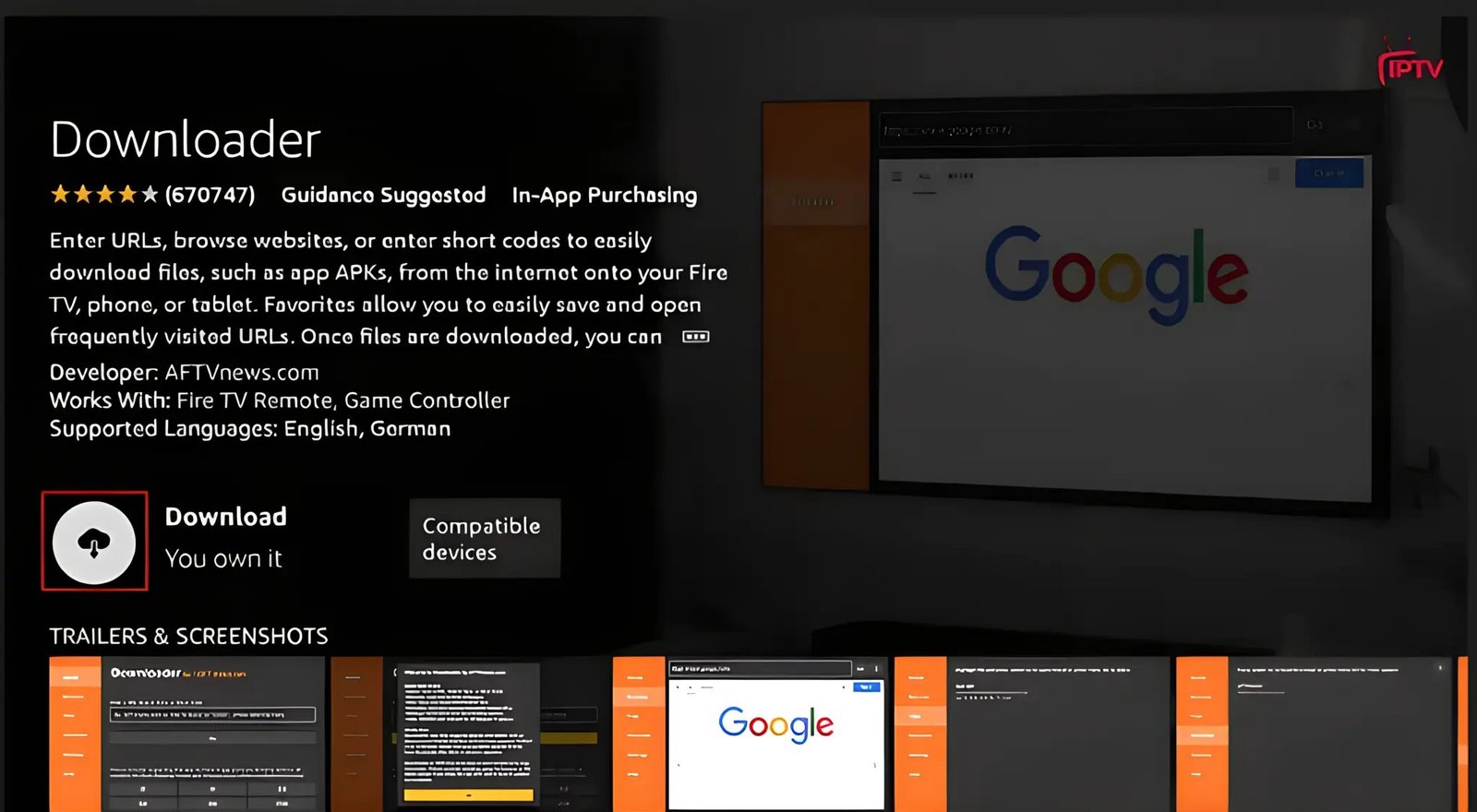
Comment configurer le FireStick pour utiliser Downloader et installer des applications tierces
Par défaut, le FireStick restreint l'installation d'applications tierces. Pour autoriser cette installation (sideloading) afin d'installer l'application IPTV Smarters Pro, vous devez d'abord modifier ce paramètre :
Étape 1 : Accéder aux Paramètres
Depuis l'écran d'accueil du FireStick, accédez à l'icône « Paramètres » (Settings) et sélectionnez-la.
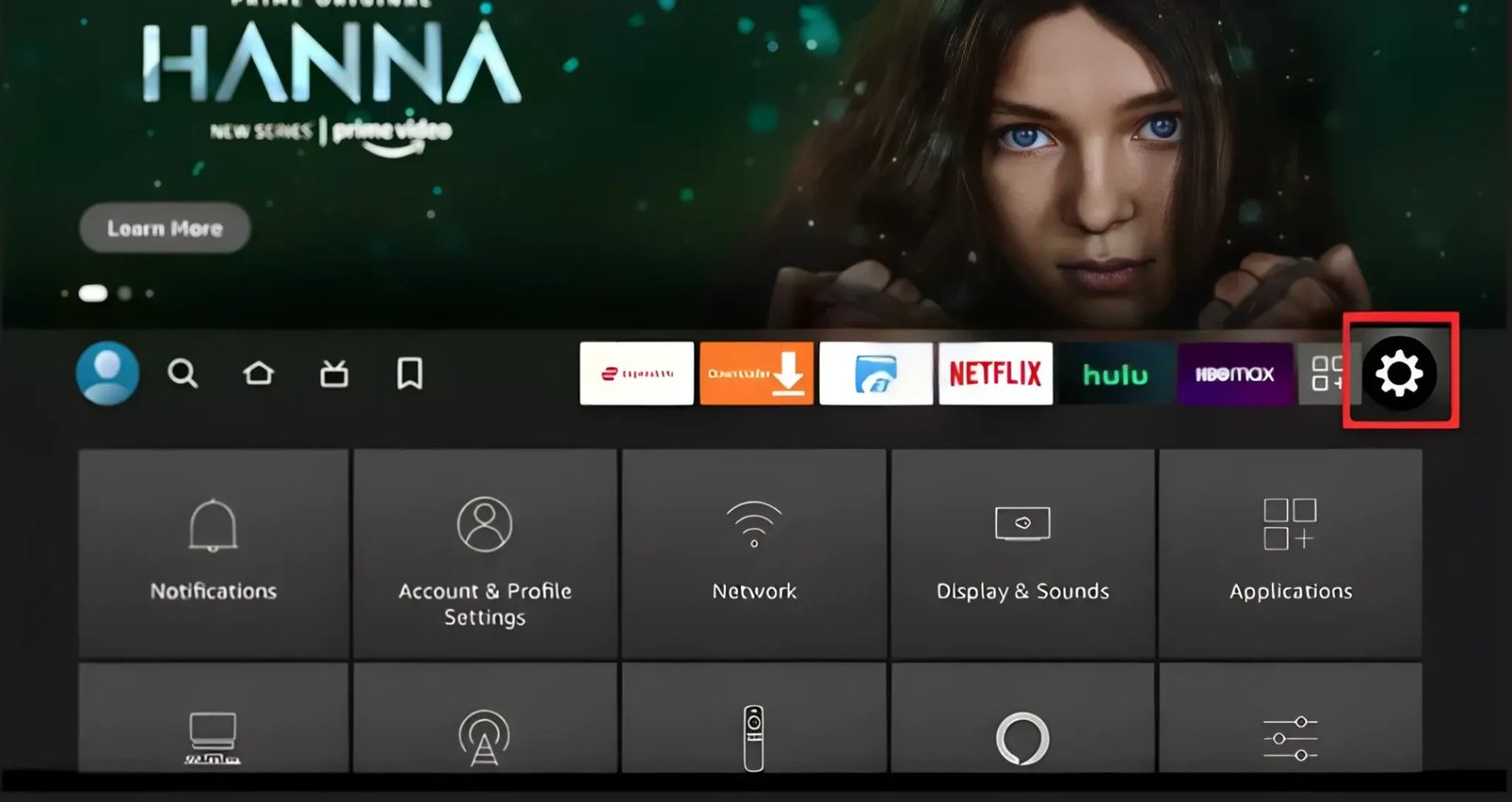
Étape 2 : Entrer dans Mon Fire TV
Faites défiler vers le bas jusqu'à la tuile « Mon Fire TV » (My Fire TV) située dans le coin inférieur gauche et sélectionnez-la.
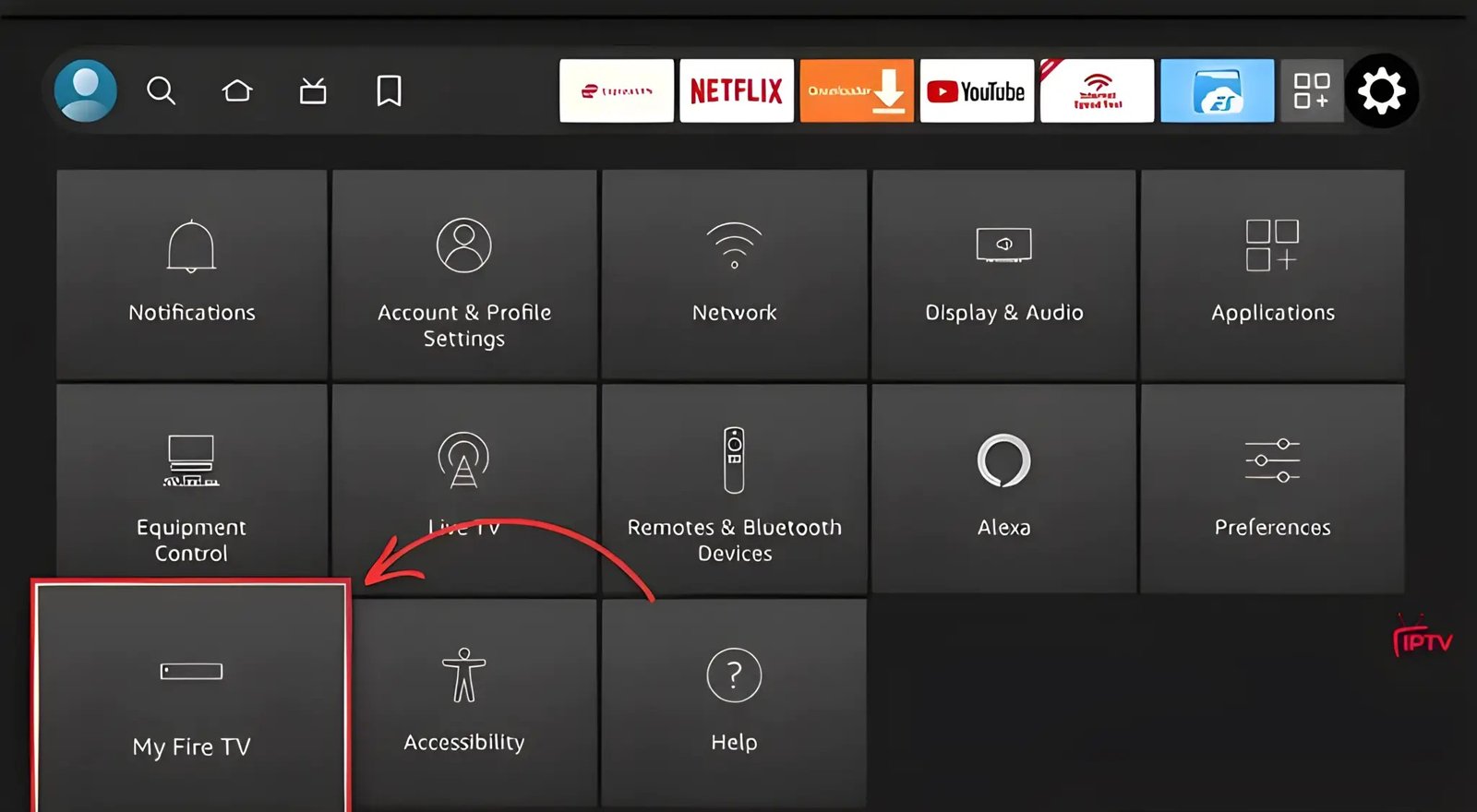
Étape 3 : Options pour les développeurs
Sélectionnez « Options pour les développeurs ».
Remarque : Si vous ne voyez pas l'option « Options pour les développeurs », allez dans Paramètres > Mon Fire TV > À propos, puis sélectionnez « Fire TV Stick » et cliquez dessus 7 fois d'affilée pour activer les options pour les développeurs.
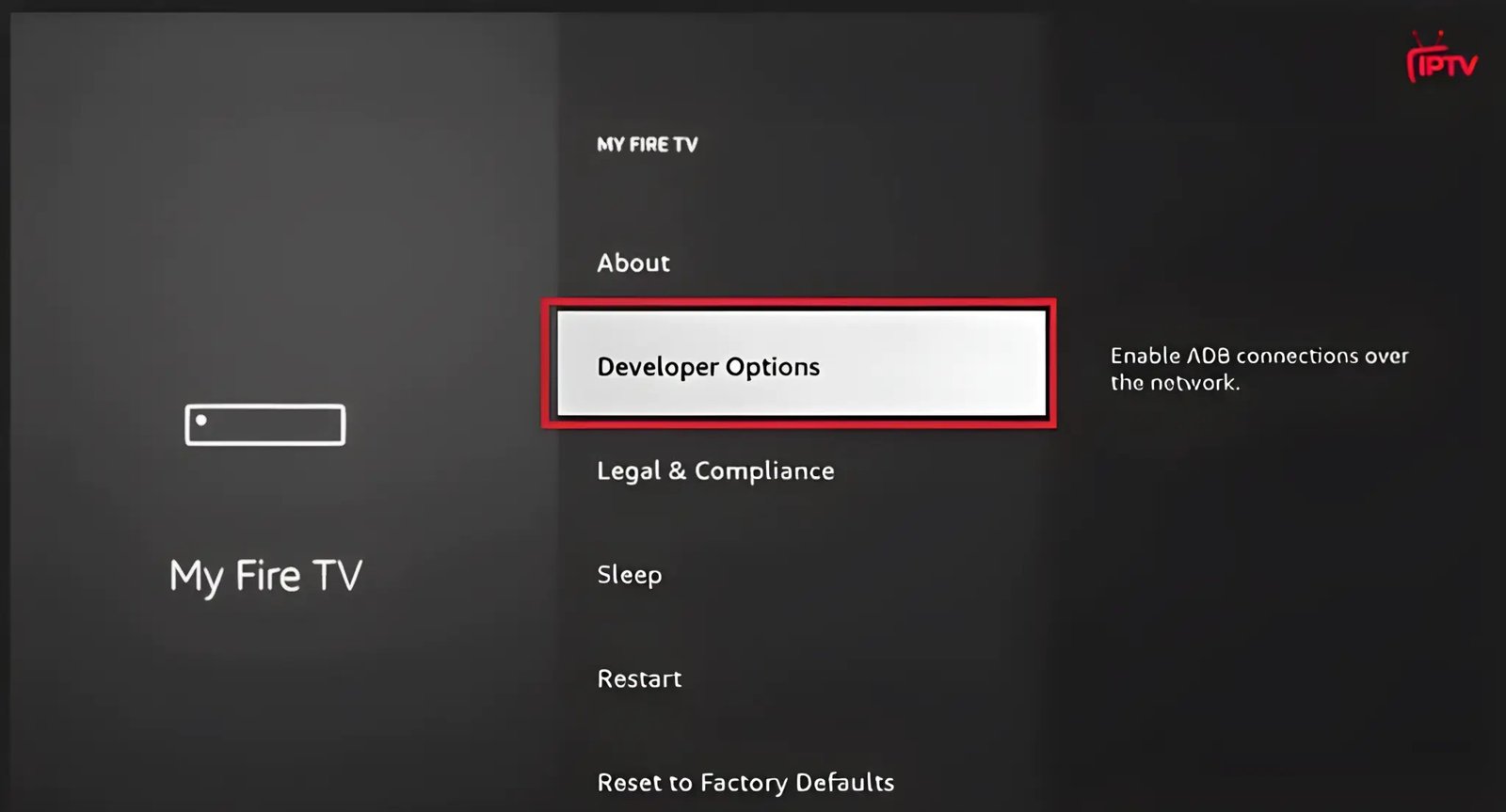
Étape 4 : Activer les sources inconnues
Selon la version de votre appareil FireStick, vous verrez l'une des deux options suivantes :
- Option 1 – Installer des applications inconnues : Cliquez sur cette option et passez à l'étape suivante pour activer Downloader.
- Option 2 – Applications de sources inconnues : Sélectionnez cette option et cliquez sur « Activer » (Turn On) lorsque vous y êtes invité. Vous pouvez sauter l'étape suivante.
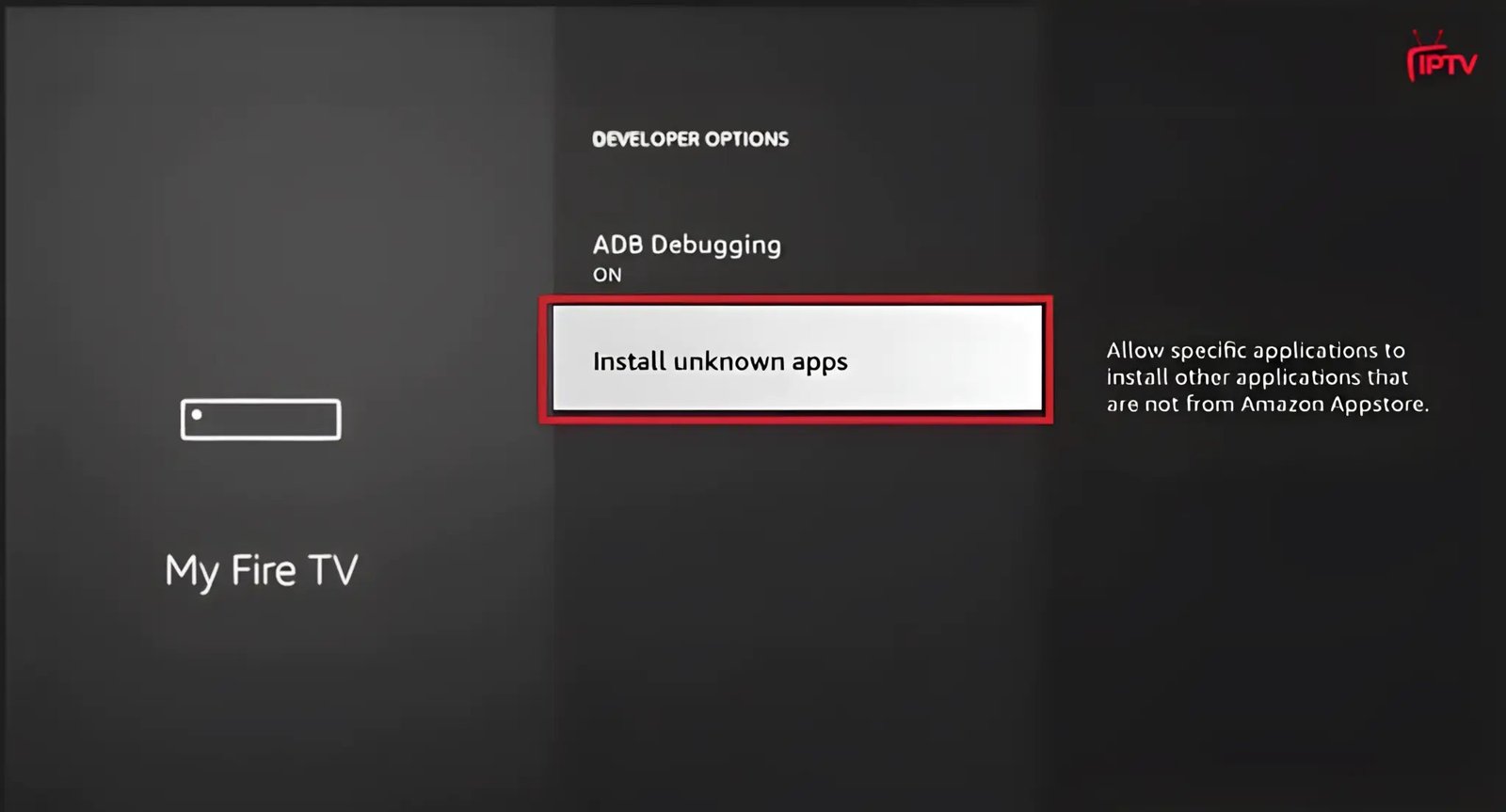
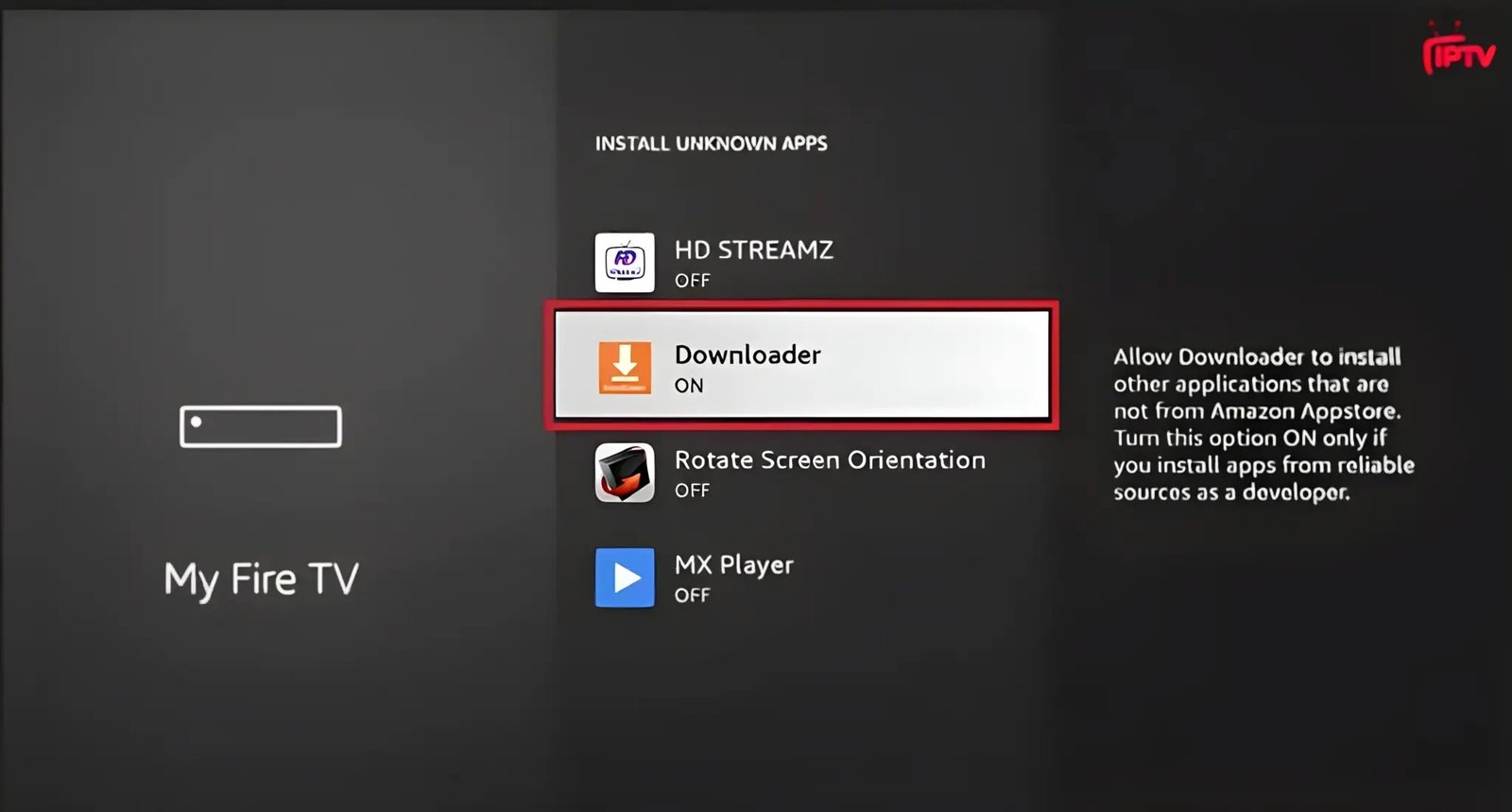
Étape 5 : Autoriser Downloader
Accédez à Downloader et sélectionnez-le pour l'activer.
Remarque : Cette fenêtre n'apparaîtra pas si votre appareil affichait l'Option 2 à l'étape précédente.
Félicitations ! Votre FireStick est désormais configuré pour installer des applications tierces via l'application Downloader, en utilisant une URL ou un code court.
Comment installer des applications sur FireStick
L'installation d'applications sur FireStick est simple et ne nécessite que quelques étapes. Vous pouvez télécharger des applications directement depuis l'Amazon Appstore ou installer manuellement (sideload) des fichiers APK tiers via l'application Downloader ; c'est idéal pour les applications comme IPTV Smarters Pro qui ne sont pas disponibles sur la boutique officielle.
Comment installer et configurer IPTV Smarters Pro sur FireStick
IPTV Smarters Pro est un lecteur IPTV simple et intuitif qui prend en charge à la fois l'API Xtream Codes et les listes de lecture M3U, facilitant ainsi la connexion avec la plupart des fournisseurs IPTV. Il offre une configuration rapide et une interface utilisateur épurée.
Pour obtenir les instructions de configuration complètes, consultez notre guide :
🔗 Comment installer et configurer IPTV Smarters
Pro sur FireStick
Fonctionnement
Une fois installé, IPTV Smarters Pro vous permet de vous connecter en utilisant soit une URL de liste de lecture M3U, soit des identifiants API Xtream Codes de votre Abonnement IPTV Smarters Pro. Il vous suffit de saisir les détails de votre abonnement pour que l'application récupère vos chaînes, films et séries.
Remarque : L'API Xtream Codes offre généralement des performances plus rapides et plus stables que les liens M3U.
Ce à quoi vous aurez accès
Une fois la configuration terminée, vous aurez accès aux éléments suivants :
- Télévision en direct (Live TV)
- Films à la demande (VOD)
- Séries télévisées
- TV de rattrapage / Catch-up (si prise en charge par votre fournisseur)
La procédure de configuration complète, y compris la saisie de vos identifiants et le chargement de l'EPG, est détaillée dans notre guide dédié ci-dessus.